-
클로드 아티팩트 사용법|업무용 도구 만들기부터 공유 권한까지Claude 2026. 9. 28. 22:30
클로드 아티팩트는 대화 답변을 넘어 문서, 대시보드, 간단한 도구처럼 따로 열어 수정하고 공유할 수 있는 결과물이다. 무료 계정도 채팅에서 만들 수 있지만, Docs·Slides·Design 템플릿과 앱 연결·데이터 저장은 유료 요금제 범위다. 팀에 보내기 전에는 결과물의 내용뿐 아니라 공유 범위와 첨부파일 노출까지 확인하면 된다
□ 일반 답변과 아티팩트는 뭐가 다를까
질문에 대한 설명을 읽고 끝낼 때는 일반 답변으로 충분하다. 다음 회의에서 다시 열어 수정할 점검표, 동료에게 보여줄 화면, 반복해서 쓰는 계산 도구라면 아티팩트가 맞는다. 클로드 공식 도움말은 문서와 코드, 한 페이지 웹사이트, 흐름도, 대시보드, 작은 대화형 도구를 예로 든다
아티팩트는 대화 옆의 별도 공간에 열린다. 수정 요청을 이어가거나, 만들어 둔 결과물을 아티팩트 탭에서 다시 찾을 수 있다. 다만 화면이 그럴듯하다고 계산과 자료까지 정확해지는 건 아니다. 숫자와 링크, 버튼 동작은 사용 목적에 맞춰 따로 점검하는 편이 좋다
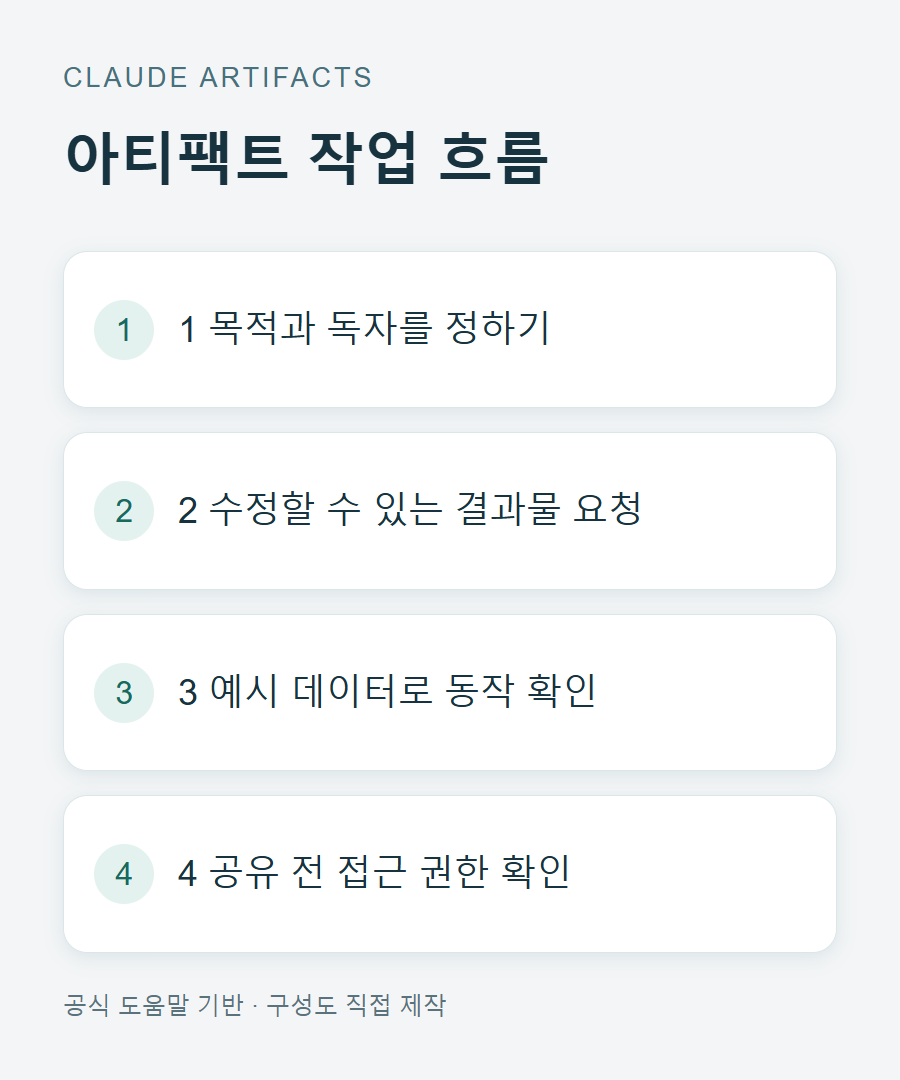
▲ 아티팩트 제작·수정·검토·공유 흐름, 공식 도움말 기반 자체 제작 □ 시작 전에 계정과 설정 확인
채팅에서 아티팩트를 만드는 기능은 Free, Pro, Max, Team, Enterprise에 제공된다. 설정의 기능 항목에서 Cloud code execution and file creation이 켜져 있어야 한다. 팀 계정이라면 관리자가 조직 설정에서 허용해야 한다
유료 템플릿인 Claude Docs, Slides, Design은 별도 범위다. 무료 계정에서 기본 아티팩트를 만들 수 있다는 말과 유료 템플릿을 쓸 수 있다는 말은 다르다. 앱 연결과 세션 사이 데이터 저장도 Pro, Max, Team, Enterprise에서 지원한다. 세부 제공 범위는 계정과 조직 설정을 함께 살펴보자
모바일 앱에서는 대화로 디자인·슬라이드·문서를 요청하고 결과를 볼 수 있지만, 템플릿에서 새로 시작하거나 편집·공유 설정을 바꾸려면 웹이나 데스크톱 앱을 이용한다
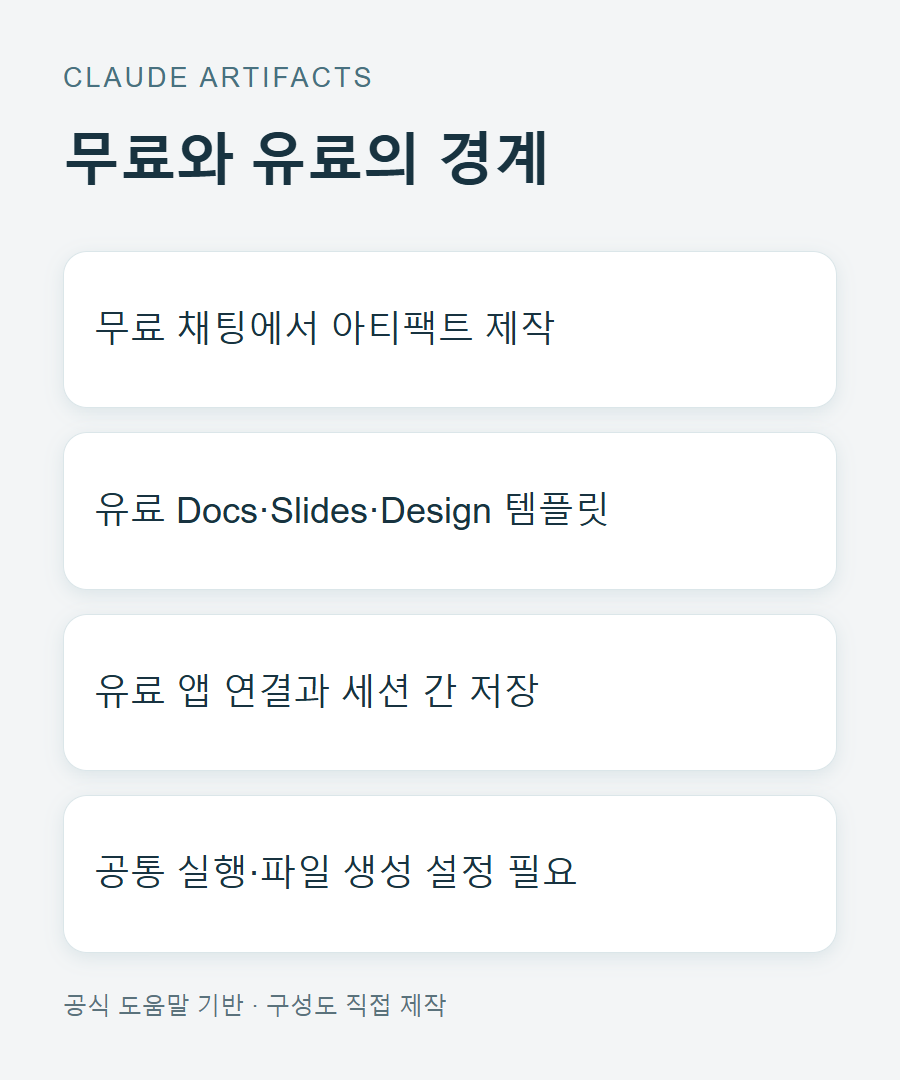
▲ 무료와 유료 기능 구분, 공식 도움말 기반 자체 제작 □ 업무용 점검표를 만드는 요청문
예를 들어 팀의 주간 업무 현황을 정리한다면 “깔끔한 대시보드 만들어줘”보다 입력과 출력 조건을 좁혀 적는 게 좋다. 실제 고객 이름과 내부 자료를 넣기 전, 아래처럼 가상의 예시 데이터로 구조부터 정한다
“팀 주간 회의에 쓸 한 화면짜리 점검표를 아티팩트로 만들어줘. 항목은 담당 업무, 마감일, 진행 상태, 막힌 이유 네 가지로 해줘. 가상의 예시 데이터 세 줄을 넣고, 마감일이 지난 항목은 눈에 띄게 표시해줘. 모바일에서도 글자를 읽을 수 있게 세로 카드로 배치하고, 입력값이 비어 있을 때 안내 문구를 보여줘”
결과가 나오면 순서를 나눠 수정한다. 먼저 항목 이름과 내용, 다음에 화면 폭과 글자 크기, 마지막에 입력·수정·초기화 같은 동작을 본다. 한 번에 색상부터 버튼까지 모두 바꾸면 어떤 수정이 문제를 만들었는지 찾기 어렵다
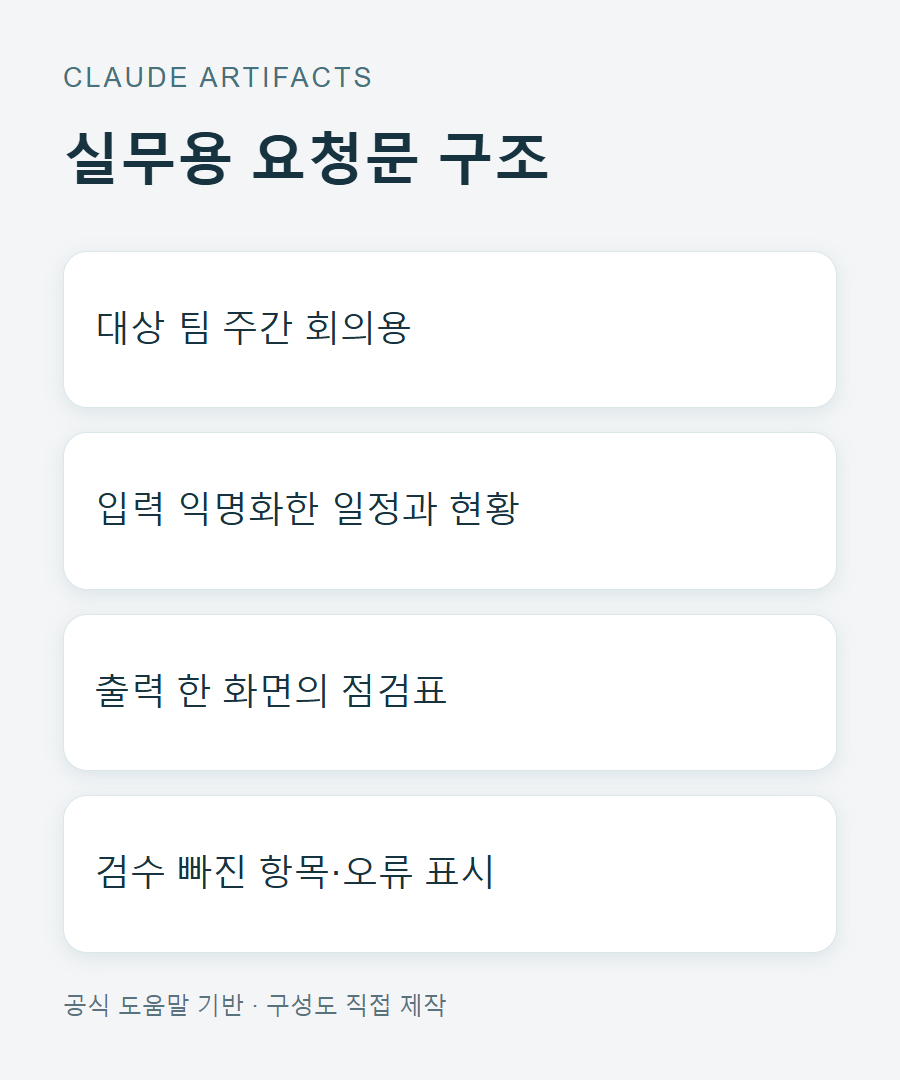
▲ 업무용 점검표 요청문 구성, 자체 제작 □ 만든 뒤에는 이렇게 검수
첫째, 결과물의 용도를 한 문장으로 정한다. 단순 보고용 문서인지, 다른 사람이 값을 넣는 도구인지에 따라 필요한 점검이 달라진다
둘째, 빈 값과 긴 문장을 넣어 본다. 카드 제목이 잘리거나 표가 옆으로 넘치면 휴대폰에서는 더 읽기 힘들다. 긴 세 열 표보다 항목별 세로 카드가 나을 때가 많다
셋째, 숫자와 출처를 확인한다. 원본에 없는 합계나 그럴듯한 링크를 그대로 회의 자료에 옮기지 않는다. 수정할 때는 “둘째 카드의 마감일 표시만 고쳐줘. 다른 항목과 색상은 유지해줘”처럼 범위를 좁혀 요청한다
넷째, 오류 메시지가 나오면 공식 도움말의 Try fixing with Claude 버튼으로 오류 내용을 전달할 수 있다. 자동 수정이 항상 성공하는 것은 아니므로 다시 동작을 확인해야 한다
□ 공유는 무료·유료와 제작 방식에 따라 다르다
아티팩트는 처음에는 본인에게만 보인다. 새 방식의 공유에서 링크를 가진 사람에게 공개하는 옵션은 Pro, Max, Team, Enterprise에 안내돼 있다. 공유받은 사람도 클로드 계정으로 로그인해야 한다. 팀·기업 요금제에서는 조직 내부 공유가 기본이고, 외부 링크는 관리자의 허용 여부에 따른다
Pro·Max에서는 “나만 보기” 또는 “링크가 있는 사람” 범위를 고르거나, 베타로 제공되는 특정 이메일 초대 기능을 이용할 수 있다. Team·Enterprise는 조직 안의 특정 사용자나 전체, 관리자가 허용한 경우 외부 링크 범위를 선택한다. 열람·댓글·편집 권한도 결과물 종류에 따라 달라진다
예전 채팅에서 만든 레거시 아티팩트는 버튼이 Share가 아니라 Publish 또는 Share & copy link로 보일 수 있다. 2026년 9월 16일 이전의 레거시 아티팩트는 계속 작동하지만, 예전 방식으로 새 레거시 아티팩트를 만들 수는 없다. Free·Pro·Max에서 레거시 아티팩트를 게시한 링크는 로그인하지 않아도 열 수 있다. 따라서 “무료면 모든 아티팩트를 공개 링크로 공유할 수 있다”고 이해하면 틀린다
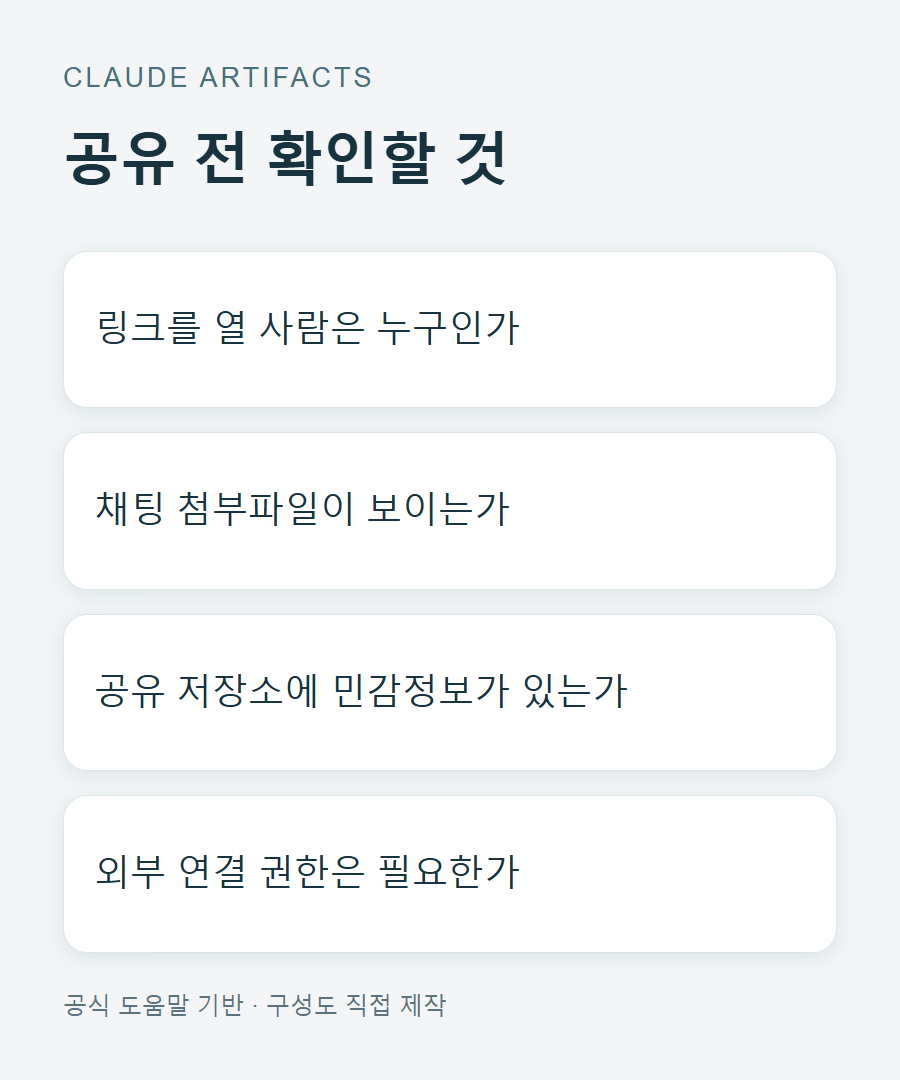
▲ 공유 전 권한과 자료 확인 항목, 공식 도움말 기반 자체 제작 □ 공유 전 개인정보와 연결 권한
공유 메뉴에서 누가 열 수 있는지 먼저 확인한다. 특히 채팅에서 만든 아티팩트는 공유 시 그 채팅의 첨부파일에도 접근할 수 있다는 공식 안내가 있다. 파일명뿐 아니라 문서 내용에 이름, 이메일, 고객 정보가 남아 있는지도 살펴본다
앱 연결을 쓰는 아티팩트라면 보는 사람이 자신의 연결 권한으로 접근한다. 작성자의 계정 연결이 그대로 다른 사람에게 넘어가는 방식은 아니다. 다만 공유 저장소를 쓰는 도구에는 여러 사람이 볼 수 있는 정보가 남을 수 있다. 개인 저장과 공유 저장 중 무엇을 쓰는지 확인하고 민감한 값은 넣지 않는다
레거시 아티팩트를 공개 취소하면 같은 아티팩트를 다시 게시할 수 없고, 저장 데이터도 영구 삭제된다. 잠깐 숨겼다 다시 켜는 버튼으로 생각하지 않는 편이 좋다. 팀에서 오래 쓸 도구라면 공유 방식과 데이터 보존 방침을 먼저 정한다
□ 프로젝트와는 어떻게 구분할까
프로젝트는 여러 대화에서 참고할 자료와 지침을 모으는 공간이다. 아티팩트는 다른 사람 앞에 보여주거나 다시 사용할 결과물에 가깝다. 프로젝트 지식에 업무 기준을 정리해두고, 그 기준으로 만든 점검표를 아티팩트로 다듬는 식으로 함께 쓸 수 있다
프로젝트 안에서 만든 아티팩트는 열람자에게 프로젝트 접근 권한까지 필요할 수 있다. 팀 자료를 공유하려면 프로젝트 자체의 멤버와 아티팩트 공유 범위를 각각 확인한다. 프로젝트의 자료·지침·메모리 차이는 앞서 정리한 ChatGPT 프로젝트와 Claude 프로젝트 비교 글에서 볼 수 있다
□ 핵심만 정리
반복해서 수정할 문서나 대시보드, 작은 도구를 만들 때 아티팩트를 사용한다. 처음에는 가상의 데이터로 구조를 잡고, 모바일 화면과 입력 오류를 확인한 뒤 실제 업무 자료를 넣는다
무료도 채팅에서 기본 아티팩트를 만들 수 있다. 유료 템플릿·앱 연결·데이터 저장과 외부 공유는 요금제 및 조직 설정을 구분해서 확인한다. 공유 전에는 접근 범위, 채팅 첨부파일, 공유 저장소를 한 번 더 본다
□ 공식 자료
□ 오래 앉아 AI 작업할 때 같이 보는 장비
AI로 문서와 자료를 하루 종일 다루다 보면 마우스가 손에 맞는지가 의외로 중요하다
손이 큰 편이라면 로지텍 M650 L 같은 큰 사이즈를 볼 만하다
M650과 M650L 크기 차이는 로지텍 M650L 후기 글에 정리해뒀다이 포스팅은 쿠팡 파트너스 활동의 일환으로, 이에 따른 일정액의 수수료를 제공받습니다.
Claude Help Center · What are artifacts and how do I use them?
Claude Help Center · Share artifacts
Claude Help Center · How can I create and manage projects?'Claude' 카테고리의 다른 글
Aside Claude Max 연결 방법|Opus 5.5 선택과 사용량, Pro 결제까지 (0) 2026.09.29 클로드 무료·Pro·Max 요금제, 결제 전에 확인할 차이 (3) 2026.09.27